売場にポンと置くだけ!
Bluetoothスピーカー かんたん使い方&活用ガイド
お店の放送設備への難しい配線や工事は一切不要です。
届いたその日から、パート・アルバイトの方でもわずか1分で「売れる呼び込み売場」を作れる活用法をまとめました。
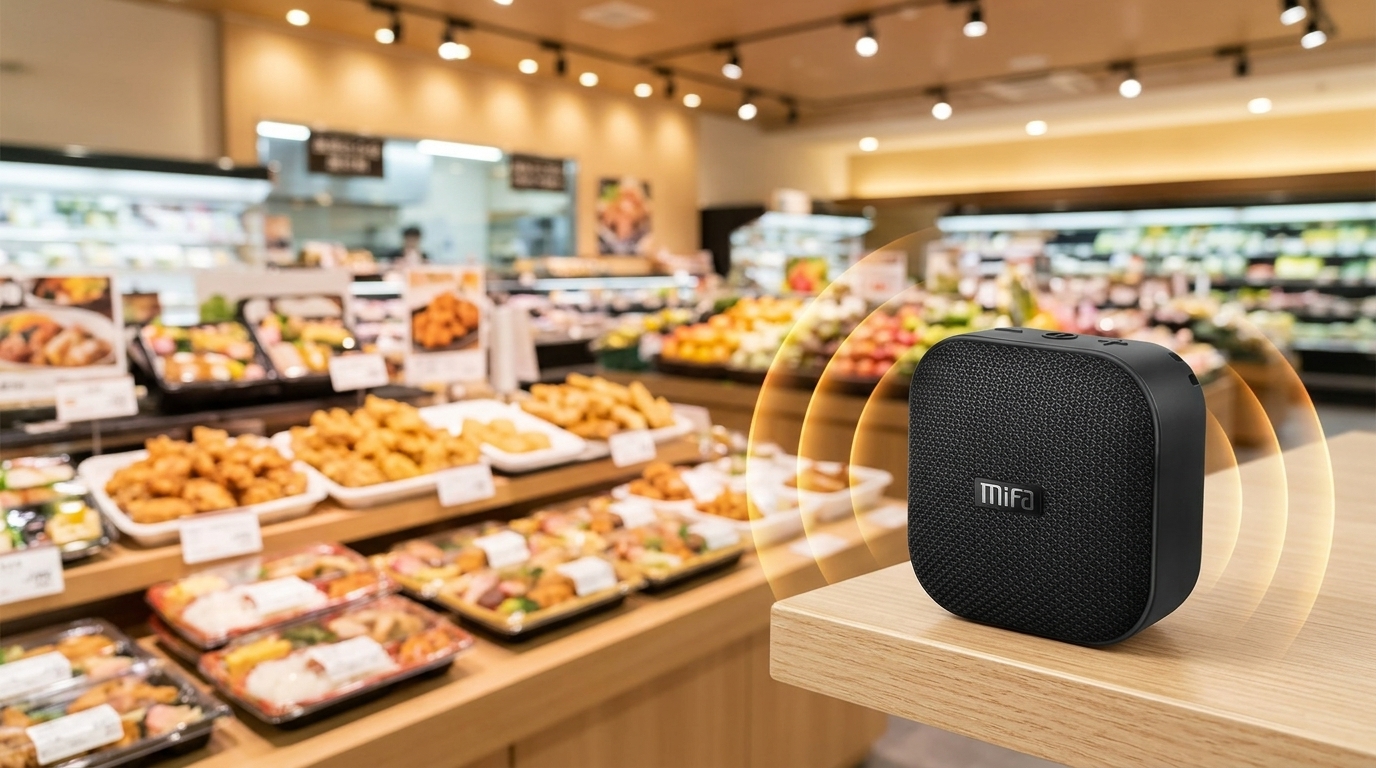
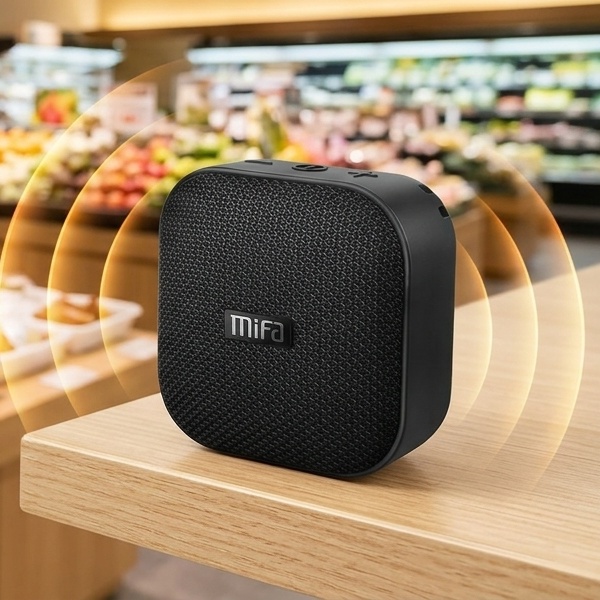
お届けするスピーカー(MIFA A1)の4つの強み
わずか175gの超軽量で、底面の吸盤でショーケースや棚にしっかり固定できます。防塵・防滴仕様のため冷蔵棚まわりの結露や拭き掃除の際も安心です。
Type-C充電で1日中稼働。コンセントが近くにない店頭の特設ワゴンや島陳列のど真ん中にも置けます。
手のひらサイズながら、スーパーの雑踏の中でも呼び込みアナウンスがクリアに届くパワフル設計です。
①スマホとBluetooth接続 ②microSDカード直接再生 ③AUXケーブル有線接続、のすべてに対応しています。
シーンに合わせて選べる「2つのかんたん運用方法」
スマホとBluetoothで繋ぐ方法
SDカード等の追加機材が一切なくても、お手持ちのスマホや店舗用タブレットがあれば今すぐ音声を流せます。
-
1
スピーカーの電源をONにする
本体上部の電源ボタンを長押しすると、青いランプが点滅してペアリング待機になります。
-
2
スマホのBluetooth設定で接続
スマホの設定画面で「MIFA_A1」をタップするだけで接続完了です(2回目以降は自動接続)。
-
3
StoreVoiceで作った音声を再生!
StoreVoiceの画面上での再生、または保存したMP3を無料アプリ(VLC等)で「1曲リピート」にすれば、無音間隔込みでずっと流れ続けます。(下のiPhone・Android別手順へ ↓)
microSDカードで自動再生する方法
「スマホを売場に置きっぱなしにしたくない」場合は、市販のmicroSDカードを挿すだけでスタンドアロン運用が可能です。
-
1
StoreVoiceでMP3をダウンロード
事務所のパソコン等で作成した「リピート用・無音間隔入りMP3」を保存します。
-
2
microSDカード(32GB以下)へコピー
MP3ファイルをmicroSDカードに入れ、スピーカー側面の防水カバー内にあるスロットへ挿し込みます。
-
3
電源ONで自動ループ再生スタート!
カードを挿した状態で電源を入れれば、最初から自動で再生・ループします。パートさんが朝スイッチを押すだけです。
保存したMP3をスマホで「リピート(繰り返し)再生」する方法
「StoreVoiceでMP3をスマホに保存したけれど、どこに入ったか分からない・1回流れて止まってしまう…」というお悩みを解消!
実はiPhone標準の「ファイル」アプリもAndroid標準の「Files」アプリも、そのまま再生するだけでは1回で止まってしまいます(リピート機能がないため)。
そこで、完全無料&広告なしの定番アプリ「VLC」を使い、画面を消してもずっと店内放送が流れ続ける一番簡単な手順をOS別にご案内します。
-
1
事前準備(初回のみ):アプリを入れる
App Storeで「VLC for Mobile」(オレンジ色の三角コーンのアイコン)をインストールします。※PCやiTunesは一切不要です。
-
2
SafariでStoreVoiceからMP3を保存
「音声ファイルを保存(軽量MP3 / 無音込み)」または履歴の「保存(MP3)」を押し、確認が出たら「ダウンロード」をタップします。
-
3
「ファイル」アプリからVLCへ送る
iPhone標準の青い「ファイル」アプリ >「ダウンロード」フォルダ(またはSafariのURL欄にある ↓ マーク)を開き、保存したMP3を長押し >「共有」>「VLC」を選びます。
(※アイコンが見つからない場合は一番右の「その他」の中にあります) -
4
「1曲リピート」にして再生スタート!
VLCでその音声を開いて再生し、画面下のループ矢印マークをタップして数字の「1」がついた状態にします。
あとは画面をロック(消灯)してポケットやレジ横に置いたままでも、無音間隔込みでずっとループ放送されます!
-
1
事前準備(初回のみ):アプリを入れる
Google Playストアから「VLC for Android」をインストールします(※機種純正の「ミュージック」アプリが入っている場合はそれでも再生可能です)。
-
2
ChromeでStoreVoiceからMP3を保存
「音声ファイルを保存(軽量MP3 / 無音込み)」または履歴の「保存(MP3)」をタップすると、自動で端末内の「ダウンロード」フォルダに保存されます。
-
3
「VLC」を開く(ファイルを送る手間も不要!)
Android版はiPhoneのような「共有」操作も不要です。「VLC」アプリを開いて下タブの「オーディオ」(または「ブラウズ > Downloads」)を開けば、今保存したMP3が自動で表示されます!
-
4
「1曲リピート」にして再生スタート!
該当の音声をタップして再生し、画面下のリピートアイコンをタップして数字の「1」がついた状態(1曲リピート)にします。
あとは電源ボタンで画面を消したままでもBluetoothスピーカーから途切れず流れ続けます!
売上が伸びる!スーパーの売場別・設置アイデア
陳列棚の上やポップの横に設置。夕方16時〜の揚げ物・お弁当のタイムセールに合わせて流すことで、通り過ぎるお客様の足を止めて食品ロス(廃棄)を劇的に削減します。
防塵・防滴対応で冷蔵ショーケースの結露がある生鮮売場でも安心。「本日入荷!〇〇産のお刺身」「今晩はすき焼き!」など実演販売士の声で購買意欲を刺激します。
コードレスで15時間稼働するため、電源コンセントが取れない店舗入口や特売ワゴンにも設置可能。入店直後のお客様に目玉商品を強力アピールできます。
「ただいま焼き上がりました!」の音声を焼きたてパン売り場に設置するだけで回転率がアップ。レジ横では特売品やポイントカードのご案内にも活用できます。
- 音量の調整:スピーカー本体の「+」「−」ボタンで売場の広さに合わせた音量に設定してください。StoreVoice側の「無音リピート(10秒〜30秒間隔)」を活用すると、うるさすぎず耳に残りやすい絶妙な間隔で放送できます。
- 複数売場での運用:ビジネスプラン(スピーカー2台無料進呈)や追加購入で複数台置けば、「鮮魚は鮮魚アナウンス」「惣菜は惣菜アナウンス」と売場ごとに別の音声を同時に流すことができます。